 FiscoNovia
Come passare le fatture al commercialista con FiscoNovia: pacchetto, link automatico o accesso dello studio
Tre modi per far arrivare fatture e registri al commercialista: un pacchetto ZIP che scarichi tu, un link con codice inviato ora o in automatico ogni periodo, oppure l'accesso dello studio alla sola sezione Fiscale. Con le schermate di ogni passaggio.
In questa guida · 7 sezioni
Il commercialista ti chiede le fatture, oppure ti ha dato un codice di sei caratteri. Con FiscoNovia hai tre modi per fargli avere tutto, e li puoi usare anche insieme: un pacchetto che scarichi tu, un link che parte ora o da solo ogni periodo, oppure l'accesso dello studio alla sola parte fiscale. Li trovi tutti in Fiscale.
I tre modi, a colpo d'occhio
| Modo | Cosa riceve il commercialista | Quando conviene |
|---|---|---|
| ModoPacchetto da scaricare | Cosa riceve il commercialistaUno ZIP che scarichi tu e gli giri | Quando convieneUna volta ogni tanto, o se preferisci fare tu |
| ModoLink con codice («Invia ora» o «Invio automatico») | Cosa riceve il commercialistaUn'email con un link: apre la pagina, riceve un codice e scarica lo ZIP | Quando convieneOgni mese o trimestre, senza ricordartelo. Non gli serve un account |
| ModoAccesso a FiscoNovia dello studio | Cosa riceve il commercialistaUn accesso suo alla sezione Fiscale, «Completo» o «Solo controllo» | Quando convieneSe vuoi che controlli, corregga o emetta lui |
In tutti e tre i casi il commercialista riceve solo la parte fiscale: niente calendario, niente schede dei clienti.
1. Il pacchetto da scaricare
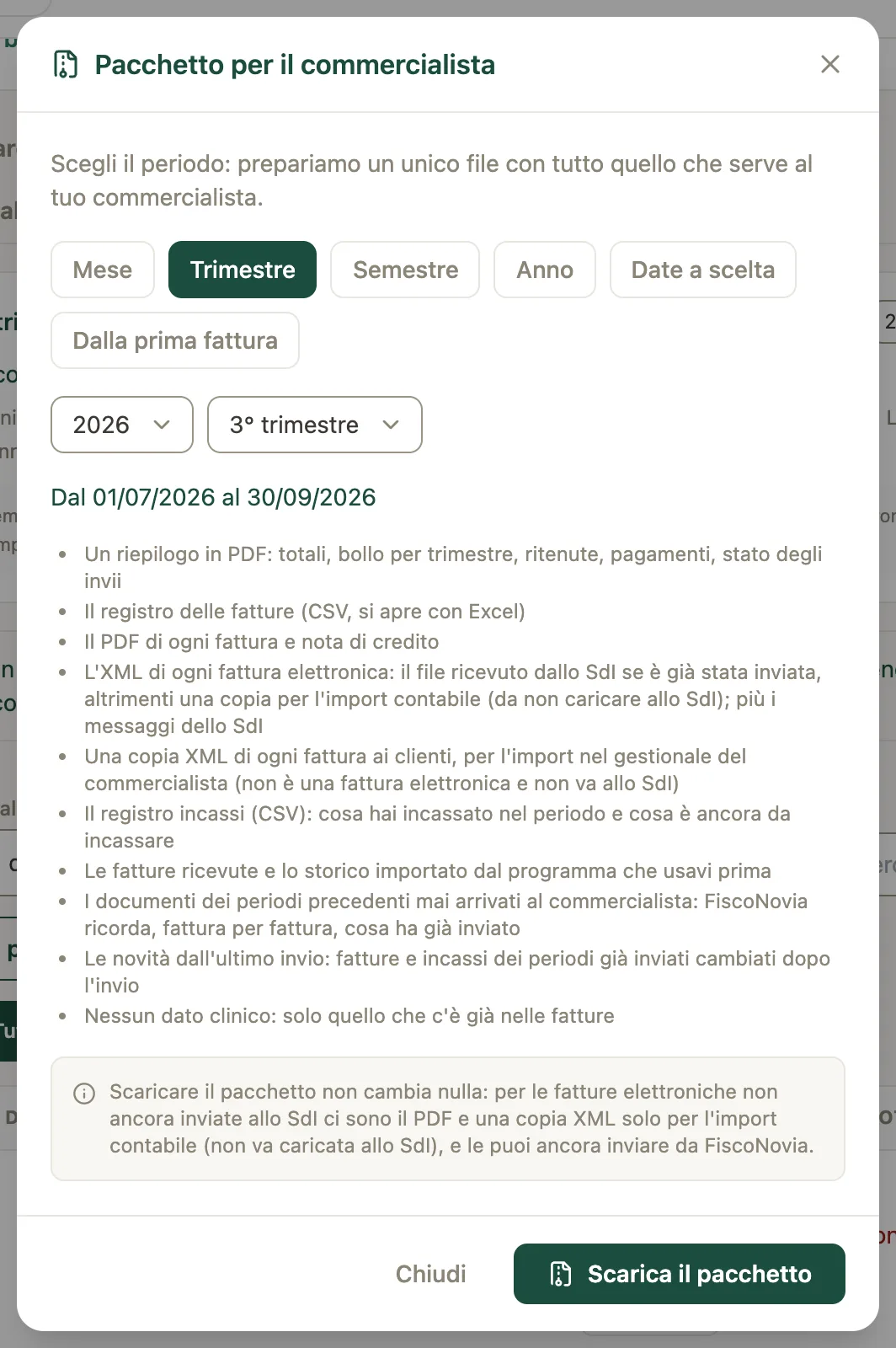
In Fiscale › Fatture premi «Pacchetto per il commercialista». Scegli il periodo (mese, trimestre, semestre, anno, date a scelta oppure dalla prima fattura) e premi «Scarica il pacchetto»: ottieni un unico file ZIP da mandargli come preferisci.
Dentro trovi:
- un riepilogo in PDF con totali, bollo per trimestre, ritenute, pagamenti e stato degli invii;
- il registro delle fatture e il registro incassi in CSV, che si aprono con Excel;
- il PDF di ogni fattura e nota di credito;
- l'XML di ogni fattura elettronica: il file ricevuto dallo SdI se è già stata inviata, altrimenti una copia per l'import contabile, da non caricare allo SdI;
- le fatture ricevute e lo storico importato dal programma che usavi prima.
Scaricare il pacchetto non cambia nulla: le fatture non ancora inviate allo SdI le puoi ancora inviare da FiscoNovia.
2. Il link con il codice: «Invia ora» e «Invio automatico»
È il modo più comodo se il commercialista non usa FiscoNovia: non gli serve un account. Vai in Fiscale › Commercialista.
Salva il tuo commercialista
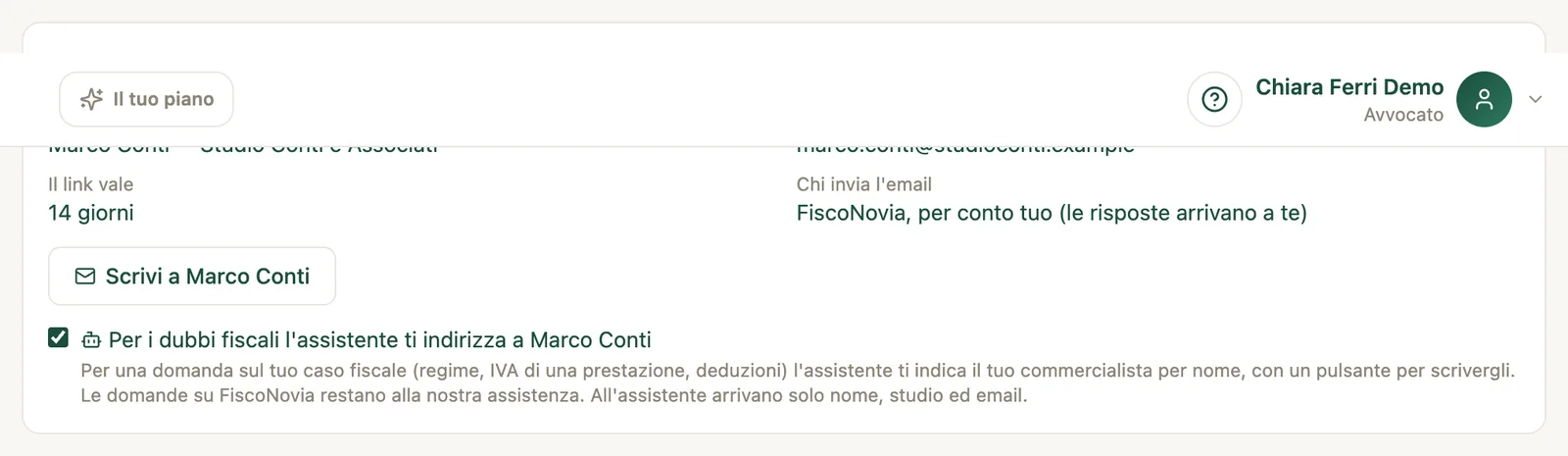
Scrivi nome, studio (facoltativo) ed email: è lì che arrivano il link e il codice per scaricare. Scegli per quanti giorni vale il link (7, 14 o 30) e chi invia l'email: FiscoNovia per conto tuo, con le risposte che arrivano a te, oppure la tua casella se l'hai collegata in «Posta».
Mandagli i documenti adesso: «Invia ora»
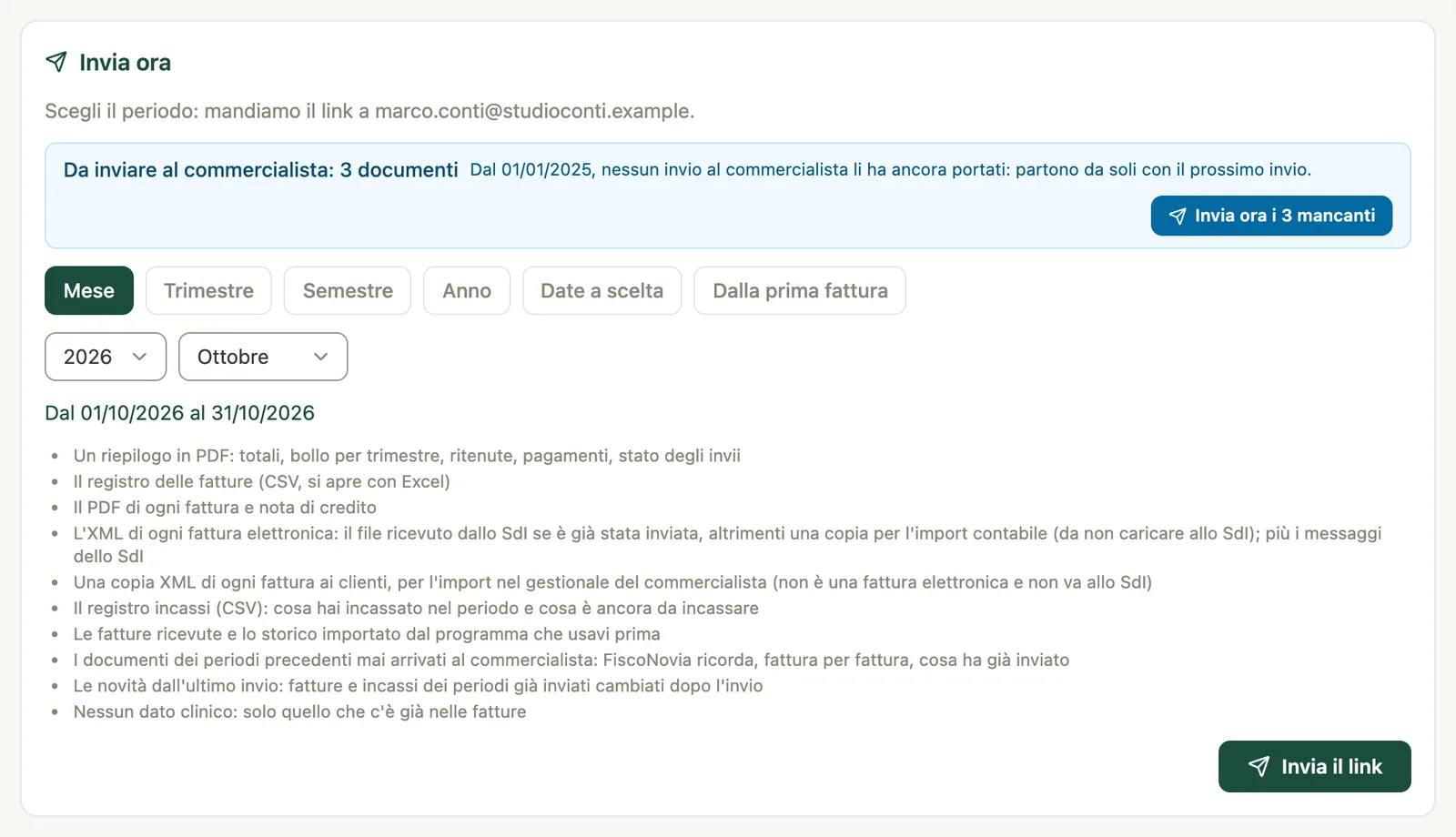
Scegli il periodo e premi «Invia il link». Il commercialista riceve un'email, apre la pagina, riceve un codice di 6 cifre alla sua email e scarica lo stesso ZIP del pacchetto. Niente allegati pesanti, e chi riceve il link inoltrato non può aprirlo.
FiscoNovia ricorda, fattura per fattura, cosa ha già mandato: se ci sono documenti mai arrivati al commercialista te lo dice in cima, con il pulsante «Invia ora i mancanti».
Oppure lascia fare a FiscoNovia: «Invio automatico»
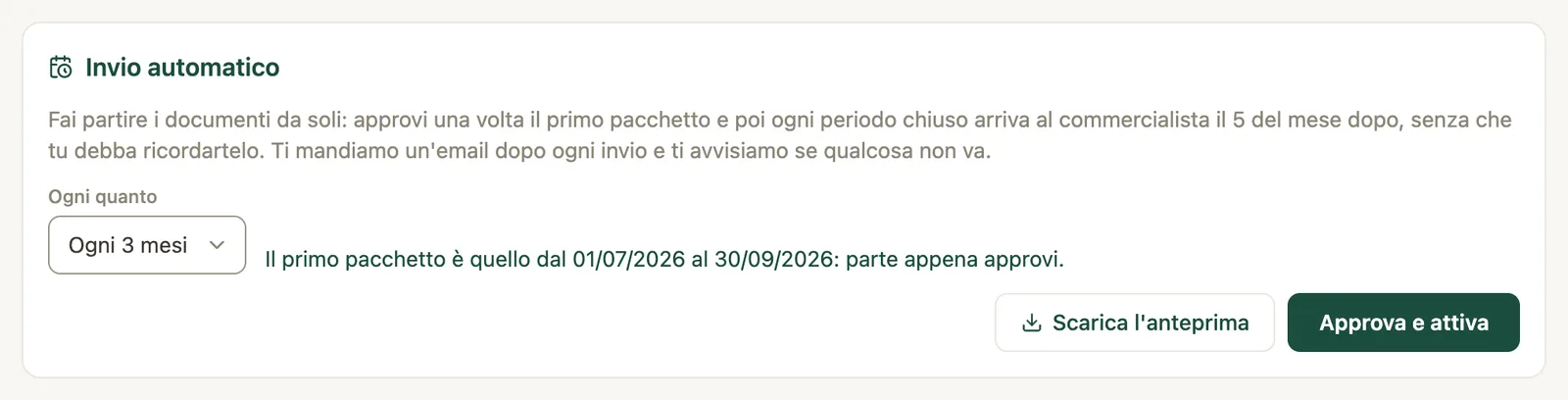
Scegli ogni quanto (ogni mese, ogni 3 mesi, ogni 6 mesi, ogni anno), guarda il primo pacchetto con «Scarica l'anteprima» e premi «Approva e attiva». Da quel momento ogni periodo chiuso arriva al commercialista il 5 del mese dopo, senza che tu debba ricordartelo. Ti mandiamo un'email dopo ogni invio e ti avvisiamo se qualcosa non va.
Controlla gli invii
In fondo alla scheda, «Invii» elenca ogni link partito: il periodo, a chi, se è stato scaricato e fino a quando vale. Con «Revoca link» lo chiudi subito, con «Reinvia» lo mandi di nuovo.

3. L'accesso a FiscoNovia: il codice dello studio
Se il commercialista ti ha dato un codice di sei caratteri, basta scriverlo: da quel momento lo studio vede solo la parte fiscale, con il livello che scegli tu, e tu puoi scollegarlo quando vuoi.
Dove scrivi il codice
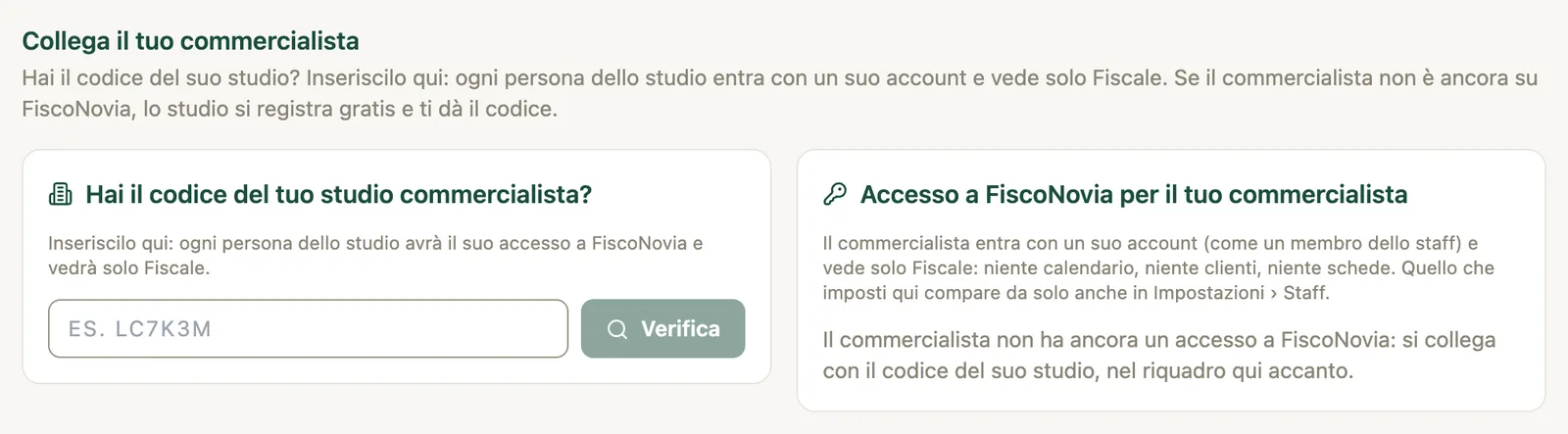
In Fiscale, in cima alla pagina, finché non hai collegato nessuno trovi la striscia «Collega il tuo commercialista»: un campo «Codice dello studio» e il pulsante «Verifica». Se lo scrivi in minuscolo funziona lo stesso.
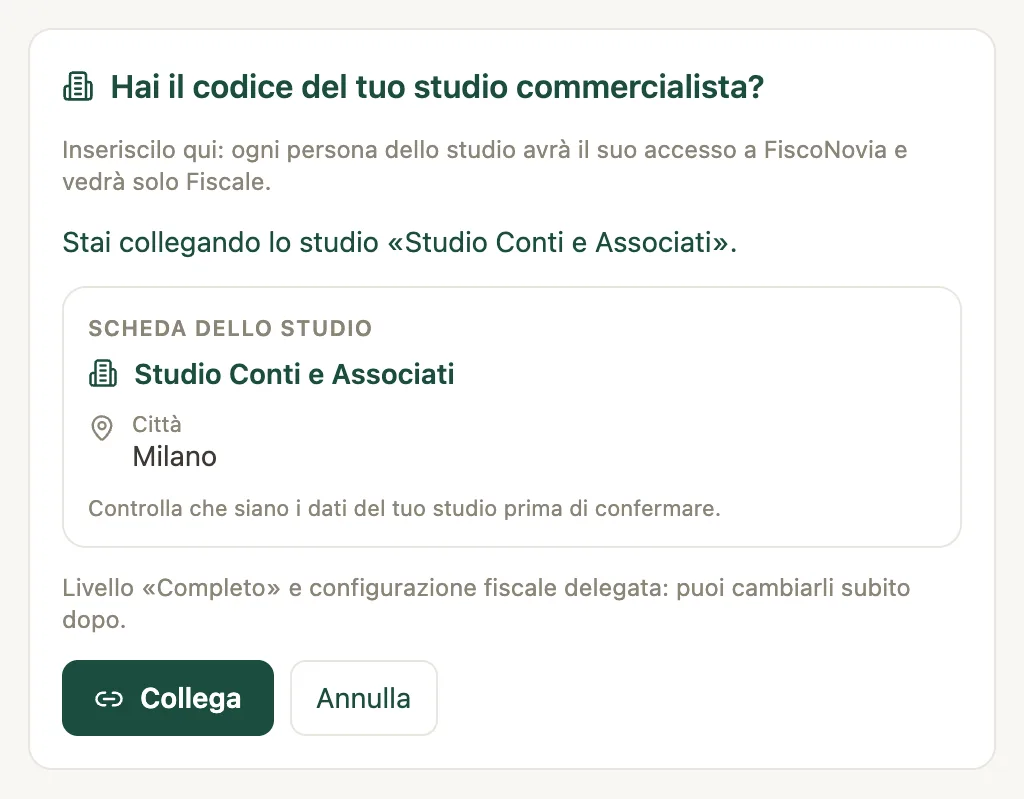
Dopo «Verifica» leggi il nome dello studio che stai collegando e premi «Collega». Il collegamento parte con il livello «Completo» e la configurazione fiscale delegata: puoi cambiarli subito dopo.
Il commercialista si collega con il codice del suo studio, non con la sua email. Se lo studio non ha ancora un account, lo crea gratis dalla pagina di registrazione e riceve il codice.
Se il commercialista ti ha mandato un link di registrazione, il codice è già dentro: durante la registrazione vedi il nome dello studio e scegli se collegarlo. Lo studio vede le tue fatture solo dopo che hai confermato la tua email.
Fiscale › Commercialista: il livello e «Scollega lo studio»
La scheda Fiscale › Commercialista è dove decidi tutto. Leggi lo studio collegato, il suo codice, il livello e quante persone dello studio hanno accesso, ognuna con il suo account. Scegli cosa può fare:
- «Completo»: emette fatture, note di credito e preventivi, corregge e reinvia, segna gli incassi, registra le spese, gestisce catalogo e committenti, importa lo storico.
- «Solo controllo»: vede e scarica registro, PDF e XML e può confermare gli incassi delle fatture. Non emette, non modifica, non importa e non invia nulla.
- «Può configurare tutto l'aspetto fiscale», facoltativa: il profilo fiscale (regime, partita IVA, sede, numerazione, bollo), così è tutto pronto senza che tu debba farlo. Il codice fiscale resta tuo, e se cambiano partita IVA o IBAN ti avvisiamo via email.
In fondo c'è «Scollega lo studio», che ti chiede conferma: le persone dello studio non vedranno più i tuoi dati fiscali.
In Impostazioni › Staff gli accessi dello studio compaiono da soli, con il ruolo «Commercialista». Il livello e lo scollegamento si cambiano in Fiscale › Commercialista.
4. Se c'è un errore in una fattura
Una fattura con numero non si cambia in sé. Con «Modifica la fattura» cambi i dati, premi «Salva e riemetti» e FiscoNovia fa da solo la nota di credito che annulla la vecchia e la nuova fattura, scrivendoti i numeri prima di salvare. La nuova fattura non parte da sola verso lo SdI: la trovi nel registro come le altre. Lo può fare anche il commercialista, se ha il livello «Completo».
Se non sei pronto a emettere, c'è la bozza: Bozze e fattura «/bis».
Cosa resta tuo, in breve
- I dati sono tuoi. Il titolare sei tu; noi siamo il responsabile del trattamento.
- Lo studio vede solo Fiscale. Niente calendario, niente schede dei clienti.
- Il livello lo scegli tu e lo cambi quando vuoi.
- Scolleghi quando vuoi.
- Le fatture sono tue: numero, serie e IVA non cambiano per il fatto che le gestisca un altro.
- Per le scelte fiscali l'ultima parola è del commercialista. FiscoNovia non sceglie il regime al posto tuo.
Per approfondire
- Il canale SdI di FiscoNovia: come partono le fatture e come ricevi quelle dei fornitori.
- Sicurezza e dati in FiscoNovia: dove sono i dati e chi ne risponde.
Domande frequenti
Il mio commercialista non usa FiscoNovia: come gli mando le fatture?
Salvi il suo nome e la sua email in Fiscale › Commercialista e premi «Invia il link». Lui apre la pagina, riceve un codice di 6 cifre alla sua email e scarica tutto in un unico ZIP. Non deve creare un account.
Posso far partire i documenti da soli?
Sì, con «Invio automatico». Approvi una volta il primo pacchetto e poi ogni periodo chiuso arriva al commercialista il 5 del mese dopo. Scegli tu ogni quanto: ogni mese, ogni 3 mesi, ogni 6 mesi o ogni anno.
Cosa c'è nel pacchetto?
Un riepilogo in PDF, il registro delle fatture e il registro incassi in CSV, il PDF e l'XML di ogni fattura, le fatture ricevute e lo storico importato.
Come collego il mio commercialista?
Con il codice del suo studio, sei caratteri. Lo scrivi in Fiscale, nella striscia «Collega il tuo commercialista», premi «Verifica» e poi «Collega». Se lo studio non ha ancora un account, lo crea gratis e riceve il codice.
Cosa vede il commercialista?
Solo la sezione Fiscale. Non vede il calendario né le schede dei clienti.
Posso limitare quello che può fare?
Sì. Scegli tra «Completo», che emette e modifica, e «Solo controllo», che vede e scarica senza emettere né modificare. Lo cambi quando vuoi da Fiscale › Commercialista.
Posso togliere l'accesso?
Sì, in qualsiasi momento, con «Scollega lo studio» in Fiscale › Commercialista.